
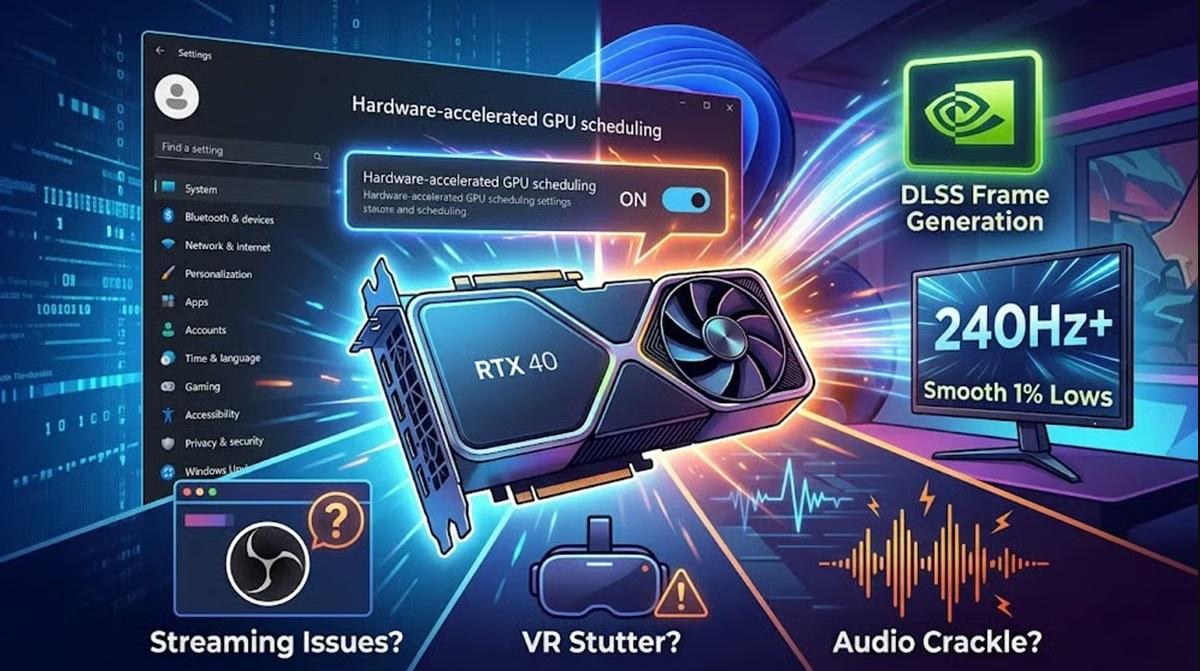
Аппаратное ускорение планирования задач графического процессора (HAGS) в Windows 11 изменяет способ распределения графических задач между центральным и графическим процессорами, потенциально снижая нагрузку на процессор и повышая стабильность кадров.
Для игр разница в производительности обычно невелика, но HAGS важен для новых функций NVIDIA, таких как генерация кадров DLSS и многокадровая генерация. Некоторые пользователи могут столкнуться с проблемами при потоковой передаче видео, работе с VR, задержкой звука или зависанием в играх при включенной этой функции.
Пользователям Windows 11, как правило, следует оставлять аппаратное ускорение планирования задач графического процессора включенным, если только они не устраняют конкретную проблему с производительностью. Тестирование HAGS как с включенным, так и с выключенным режимом поможет определить, какой параметр обеспечивает наилучшую стабильность и производительность в играх для вашего ПК.
Для большинства пользователей с современными видеокартами — да. Оставьте аппаратное ускорение планирования GPU включенным. Разница в частоте кадров невелика, обычно нейтральная или слегка положительная, но это обязательное условие для генерации кадров NVIDIA DLSS, а это значит, что отключение этой функции на видеокартах серии RTX 40 или 50 незаметно отключает одну из самых ценных функций вашей видеокарты.
Однако исключения имеют значение. Если вы ведёте трансляцию или запись с помощью OBS, используете VR или сталкиваетесь с необъяснимыми потрескиваниями и заиканиями звука, эта настройка является вполне вероятной причиной, и стоит попробовать отключить её. В этом руководстве описано, что она делает на самом деле, какой производительности следует ожидать, единственный случай, когда её использование обязательно, и конкретные ситуации, когда её отключение является правильным решением.
Что такое аппаратное ускорение планирования задач на графическом процессоре (GPU)?
Аппаратное ускорение планирования задач на графическом процессоре (Hardware-Accelerated GPU Scheduling, часто сокращаемое до HAGS) переносит задачу планирования графических задач с центрального процессора на выделенный процессор планирования на самой видеокарте.
Без него ваш центральный процессор (ЦП) выступает в роли диспетчера трафика. Он собирает данные кадров, формирует очередь команд рендеринга, расставляет приоритеты и передает пакеты на графический процессор (ГП). ГП обрабатывает эти пакеты и ожидает следующего набора. Такая координация требует процессорного времени для каждого отдельного кадра.
При включении этой функции графический процессор управляет очередью и собственной видеопамятью напрямую, вместо того чтобы Windows последовательно выполняла каждый шаг через процессор. Microsoft представила эту функцию вместе с Windows Display Driver Model (WDDM) 2.7 в обновлении Windows 10 May 2020 Update и описывает её как значительное и фундаментальное изменение модели драйверов, а не как настройку, наложенную поверх существующего пути. Именно поэтому она была включена по желанию и требует как определённого оборудования графического процессора, так и драйвера, созданного для её использования.
На практике это приводит к снижению нагрузки на процессор на каждый кадр и, в некоторых играх, к немного меньшей задержке. Это другой путь рендеринга, а не режим повышения производительности.
Что вам понадобится для его использования
Переключатель появляется только в том случае, если ваша система соответствует всем этим условиям:
- Windows 10 версии 2004 или более поздней , включая все версии Windows 11.
- Графический драйвер, поддерживающий WDDM 2.7 или более позднюю версию. Подойдет любой драйвер последних нескольких лет для поддерживаемой видеокарты.
- Поддерживаемые графические процессоры: NVIDIA GeForce GTX 1000 Series (Pascal) и более новые, AMD Radeon RX 6000 Series (RDNA 2) и более новые, а также современные графические процессоры Intel.
Если вы вообще не видите эту опцию, причина почти всегда кроется в неподдерживаемом графическом процессоре или устаревшем драйвере. Установите последнюю версию драйвера непосредственно с сайта NVIDIA, AMD или Intel, а не полагайтесь на Центр обновления Windows, а затем проверьте еще раз.
Следует отметить, что серия AMD RX 5000 (RDNA 1) так и не получила стабильной официальной поддержки, несмотря на ранние тесты в 2020 году, поэтому владельцам RX 5700 XT не стоит ожидать появления этой опции.
Включена ли эта функция по умолчанию в Windows 11?
Лучше проверить эту информацию, чем делать предположения, поскольку источники действительно расходятся во мнениях, и оба ответа можно найти в авторитетных источниках.
В документации производителей игр, включая страницы поддержки CD PROJEKT RED, указано, что эта опция включена по умолчанию в Windows 11. В других технических изданиях говорится, что она отключена по умолчанию и требует ручной активации. Оба утверждения актуальны.
Вероятное объяснение заключается в том, что значение по умолчанию варьируется в зависимости от конфигурации. Windows 11 включает эту функцию на многих системах с поддерживаемым оборудованием и современными драйверами, но образы OEM, пути обновления с Windows 10, версии драйверов и чистая установка ведут себя по-разному.
Практический ответ: не стоит делать поспешных выводов. Проверьте свой собственный компьютер, это займет около пятнадцати секунд.
Как проверить, включено ли оно?
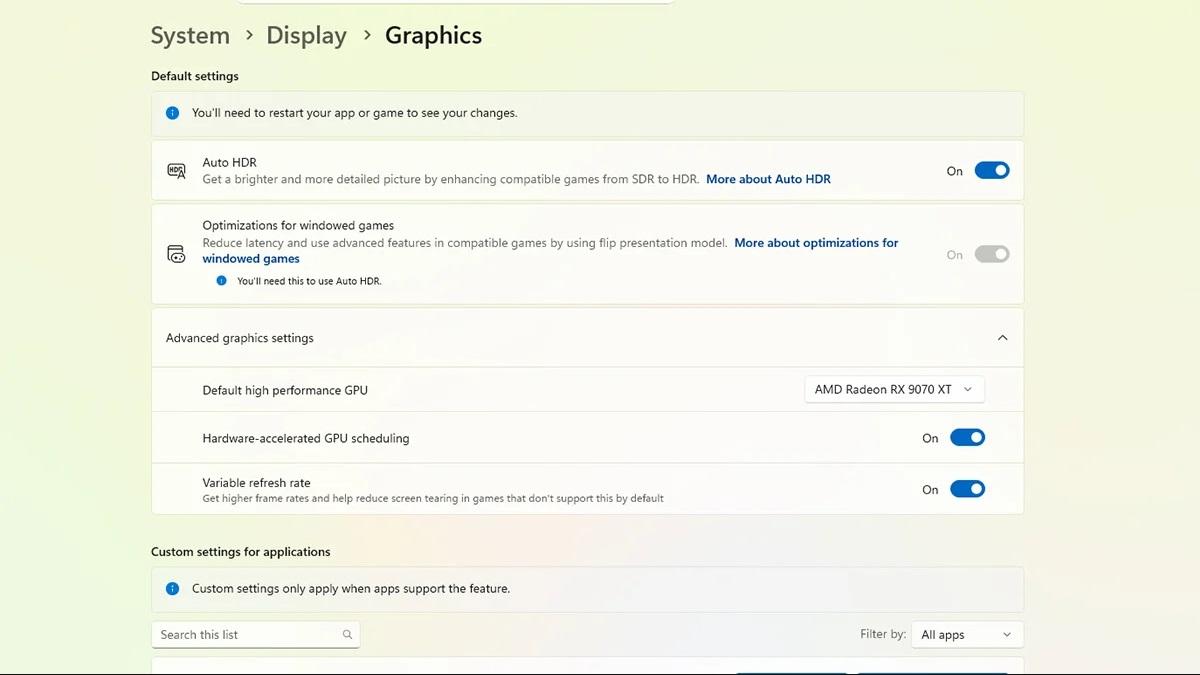
- Откройте «Параметры» с помощью сочетания клавиш Windows + I. Перейдите в раздел «Система» , затем «Дисплей».
- Выберите графику
- Выберите «Расширенные настройки графики» .
- Обратите внимание на переключатель «Аппаратное ускорение планирования GPU».
Отображаемое состояние соответствует фактическому состоянию вашей системы. Если переключатель полностью отсутствует, значит, ваша видеокарта или драйвер его не поддерживают.
Какого уровня производительности следует ожидать?
Именно здесь большинство руководств чрезмерно преувеличивают возможности этой функции.
Аппаратное ускорение планирования задач на графическом процессоре не обеспечивает существенного увеличения частоты кадров. Реальные ожидания относительно средней частоты кадров нейтральны или немного положительны, при этом сообщаемые различия обычно находятся в пределах нескольких процентов в любом направлении, что находится в пределах погрешности большинства бенчмарков. В некоторых тестах сообщается о среднем приросте всего в один или два кадра в секунду.
Реальная выгода носит скорее структурный, чем сенсационный характер: сокращается время, затрачиваемое процессором на планирование. Это особенно важно, когда узким местом является процессор, что часто встречается в соревновательных играх, сильно зависящих от процессора, при низком разрешении, а также в играх с высокой нагрузкой на симуляцию или отрисовку. Если же ограничивающим фактором является видеокарта, высвобождение ресурсов процессора практически ничего не меняет.
Если вы включите эту функцию, ожидая заметно более высокой частоты кадров, вы будете разочарованы. Если же вы включите её, потому что современные драйверы и функции предполагают, что она включена, вы используете её по назначению.
Единственный случай, когда это не является необязательным
Вот факт, который решает этот вопрос для большинства владельцев современных видеокарт.
Для генерации кадров NVIDIA DLSS требуется включение аппаратного ускорения планирования задач на графическом процессоре (Hardware-Accelerated GPU Scheduling) на уровне операционной системы. Это не предположение сообщества. В официальной документации поддержки CD PROJEKT RED указано, что для генерации кадров DLSS требуется видеокарта GeForce RTX 40 Series и включенное аппаратное ускорение планирования задач на графическом процессоре в операционной системе, и другие издатели игр подтверждают это требование.
Причина вытекает из описанного ранее механизма. Генерация кадров вставляет сгенерированные ИИ кадры в конвейер рендеринга, а это требует от графического процессора прямого контроля над собственным планированием и памятью. Поскольку в Windows по-прежнему используется планировщик на стороне ЦП, такого контроля нет.
Последствия очевидны: при отключенном HAGS опция генерации кадров будет недоступна (заблокирована) или вовсе отсутствовать в играх , независимо от того, что вы выберете в приложении NVIDIA или в игровом меню. Это относится как к DLSS 3, так и к DLSS 4, включая многокадровую генерацию кадров на видеокартах серии RTX 50. Это самая распространенная причина, по которой люди обнаруживают недоступность генерации кадров на оборудовании, которое её поддерживает.
Если у вас видеокарта серии RTX 40 или 50 и для вас важна высокая частота кадров, то эта настройка является обязательной, а не необязательной.
Когда следует его выключить
Ни одна из перечисленных причин не является основанием для того, чтобы отключить эту функцию по умолчанию. Это причины, по которым следует попробовать отключить её, если у вас есть конкретный симптом.
Трансляция и запись с помощью OBS
Это наиболее подтвержденный недостаток. В собственной базе знаний OBS рекомендуется отключать HAGS в качестве шага по устранению неполадок , поскольку известно, что это вызывает проблемы с производительностью и захватом изображения в OBS, играх и инструментах наложения.
Сообщается, что описанные симптомы носят скорее серьезный, чем косметический характер: падение битрейта потоков до нуля, зависание OBS, сбои драйверов и задержки звука при использовании фильтров NVIDIA Audio Effects. В версии 29.1.2 OBS выпустила исправление, которое изменило приоритет GPU при включении HAGS, что устранило сбои у многих пользователей, но общая рекомендация попробовать отключить его во время устранения неполадок по-прежнему актуальна.
VR
Отключение HAGS — это признанный способ устранения неполадок, связанных с подтормаживанием SteamVR на некоторых конфигурациях. Виртуальная реальность гораздо более чувствительна к частоте кадров и задержке, чем обычные игры, поэтому проблемы возникают именно там непропорционально часто.
Высокая задержка DPC, потрескивание и заикание звука.
На некоторых системах Windows 11 высокая задержка DPC, связанная с драйвером дисплея NVIDIA, существенно снижается после отключения HAGS. Высокая задержка DPC является классической причиной потрескивания звука и периодических зависаний, поэтому, если у вас наблюдаются эти симптомы, и вы не можете их объяснить, стоит это проверить.
Конкретные названия игр
В отдельных играх темп работы иногда ухудшается при включенной функции HAGS. Игроки сообщают о микрозаиканиях в некоторых играх, часто на движке Unreal Engine, которые исчезают при отключении HAGS. Это касается только отдельных игр, а не является общим явлением, поэтому рассматривайте это как тест для каждой игры, а не как вывод по всей системе.
Прежде чем обвинять HAGS в подтормаживаниях в одной игре, сначала исключите обычные причины: компиляция шейдеров при первом запуске, фоновые лаунчеры, античит-сервисы, устаревший драйвер или перегрев.
Дилемма стримера
Здесь существует реальный конфликт, который большинство гидов игнорируют, и он затрагивает все большее число людей.
Если у вас видеокарта серии RTX 40 или 50, и вы одновременно играете и ведёте трансляции, вы оказались в затруднительном положении из-за двух факторов. Для генерации кадров требуется включенная функция HAGS. Проблемы с OBS часто решаются отключением HAGS. Если у вас возникают проблемы с OBS, то не существует конфигурации, которая бы удовлетворяла обеим требованиям.
Практический порядок действий:
- В первую очередь обновите OBS и драйверы вашей видеокарты. Многие из первоначальных сбоев OBS, связанных с HAGS, были устранены в более поздних версиях OBS. Если вы используете более старую версию, это само по себе может решить проблему.
- Попробуйте отключить фильтры NVIDIA Audio Effects в OBS, а не HAGS, поскольку именно они были причиной зависаний и сбоев драйверов.
- Переключитесь с захвата экрана на захват игры или окна , что, по мнению разработчиков OBS, обеспечивает более высокую производительность.
- Ограничьте частоту кадров , чтобы ваша видеокарта не работала на 100%, что является гораздо более распространенной причиной проблем с захватом изображения, чем использование HAGS.
- Только после этого решите, что для вас важнее: генерация кадров или стабильная потоковая передача.
Большинство людей обнаруживают, что им не приходится выбирать, как только программное обеспечение обновляется. Если же выбор все же приходится делать, то это решение зависит от того, занимаетесь ли вы стримингом на соревновательном уровне или генерируете кадры для одиночных игр.
Как включить или отключить это
- Нажмите клавиши Windows + I , чтобы открыть «Параметры».
- Перейдите в раздел «Система» , затем «Дисплей».
- Выберите графику
- Выберите «Расширенные настройки графики» .
- Включение или выключение аппаратного ускорения планирования задач на графическом процессоре
- Перезагрузите компьютер.
Здесь часто допускают две ошибки. Во-первых, для изменения требуются права администратора. Во-вторых, необходима полная перезагрузка , а не выход из системы. Для того чтобы изменения вступили в силу, драйвер дисплея должен перезагрузиться, поэтому выход из системы и повторный вход оставят вас в предыдущем состоянии, хотя переключатель будет выглядеть так, будто его положение изменилось.
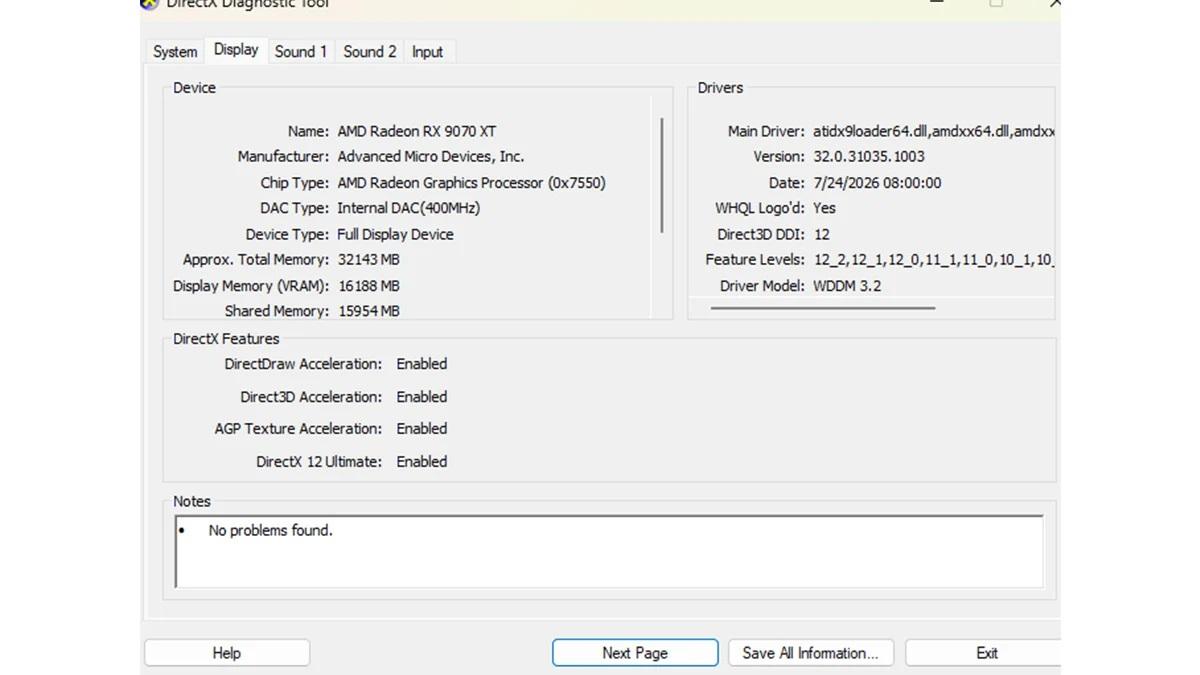
Если переключатель отсутствует, но вы считаете, что ваше оборудование его поддерживает, проверьте версию WDDM, нажав клавиши Windows + R, введя dxdiag и нажав Enter. На вкладке «Дисплей» указана модель драйвера.
Как проверить, помогло ли это
Не стоит судить об этом по среднему показателю частоты кадров. Различия настолько малы, что средние значения не дадут достоверной информации, а преимущество проявляется скорее в стабильности, чем в пиковых показателях.
Читать далее: acer-service.by